
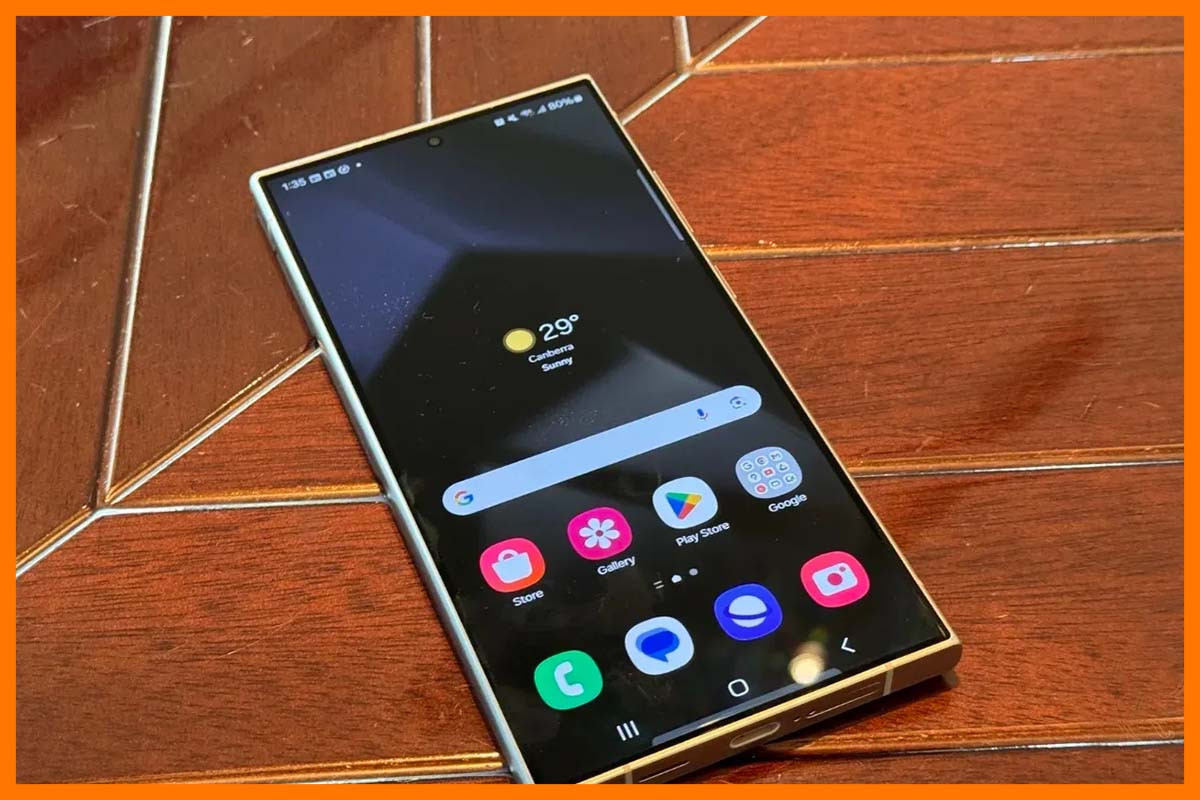
لا تبيع هاتفك السامسونج .. ابدا قبل عمل هذه الخطوات

نبذة عن الاختيار
في هذا المقال كل ما تحتاج ان تفعله و بخطوات بسيطه
متسلسلة قبل ان تبيع هاتفك السامسونج الشخصي لاي شخص ، صديق ، فرد من العائلة او صاحب محل موبايلات و انت مطمئن بان اي من بياناتك الشخصية الموحوده في هاتفك القديم لن يتمكن اي شخص من استرجاعها باي طريقة
لكن لابد في البذاية ان اذكرك ان
إعداد هاتف سامسونج ( أو أجهزة أندرويد عموماً ) للبيع يتطلب ما هو أكثر من مجرد مسح الصور والملفات.
حيث تعتمد أنظمة أندرويد الحديثة على نظام حماية صارم يُعرف بـ (FRP)، والذي قد يتسبب في قفل الجهاز نهائياً على المشتري الجديد إذا لم تقم بإزالة حساباتك بالطريقة الصحيحة.
لضمان بيع هاتفك وأنت في قمة الاطمئنان، وبطريقة تمنع استرجاع أي بيانات شخصية، إليك هذا الدليل المفصل خطوة بخطوة:
المرحلة الأولى: التجهيز المسبق (تأمين بياناتك)
قبل الشروع في أي خطوة للمسح، يجب التأكد من أن بياناتك وملفاتك الهامة بأمان تام:
النسخ الاحتياطي (Backup): تأكد من نقل كافة صورك، أرقامك، وملفاتك إلى هاتفك الجديد، أو عمل نسخة احتياطية لها عبر السحابة مثل (Google Drive) أو (Samsung Cloud)، أو حتى بنقلها يدوياً إلى جهاز الكمبيوتر.
إلغاء اقتران الأجهزة الذكية: إذا كنت تستخدم ساعة ذكية (Galaxy Watch) أو سماعات لاسلكية، قم بإلغاء اقترانها من إعدادات البلوتوث وتطبيق (Galaxy Wearable).
> ⚠️ تحذير تقني هام : لا تقم أبداً بحذف الصور، أو جهات الاتصال، أو الملفات يدوياً واحداً تلو الآخر بينما لا يزال حسابك متصلاً بالجهاز؛ فقد يؤدي ذلك إلى مزامنة أمر الحذف مع السحابة، مما يعني فقدانك لهذه البيانات من خوادم النسخ الاحتياطي أيضاً.
>
المرحلة الثانية: فك الارتباط (إزالة الحسابات النشطة)
هذه هي الخطوة الأهم لتجنب تفعيل حماية (FRP) التي قد تقفل الهاتف وتجعله غير صالح للاستخدام للمشتري الجديد:
توجه إلى الإعدادات (Settings).
قم بالتمرير للأسفل واختر الحسابات والنسخ الاحتياطي (Accounts and backup).
اضغط على إدارة الحسابات (Manage accounts).
ستظهر لك قائمة بكافة حساباتك (جوجل، فيسبوك، واتساب، وغيرها). ما يهمنا هنا هو التركيز على حساب جوجل (Google) و حساب سامسونج (Samsung Account).
اضغط على حساب جوجل، ثم اختر إزالة الحساب (Remove account).
كرر نفس الخطوة مع حساب سامسونج؛ سيُطلب منك هنا إدخال كلمة المرور الخاصة بالحساب كإجراء أمني لتأكيد هويتك، أدخلها لإتمام تسجيل الخروج. (بمجرد إزالة هذين الحسابين، سيتم مسح باقي حسابات التطبيقات تلقائياً في الخطوة التالية).
هنالك خطوة اضافية ينصح بها بعض خبراء عالم الاندرويد
ان تتم من المستخدم في مرحلة ما قبل الفورمات و المسح النهائي و بعد التاكد من اكمال النسخ الاحتياطي لبيانتك و فصل الحسابات
امسح كل صورك و فديواتك يدويا
ثم قم بتسجيل فديو ٤ كي ٣٠ فريم و الهاتف على الطاوله و بدون صوت حتى امتلاء الذاكره تماما
بحيث حتى لو حاول اي شخص بادوات و برامجيات خاصه استرجاع البيانات بطريقه غير قانونيه
لن يحصل الا على فديو اسود
و بهذه الخطوة الاحتياطيه القصوى
أصبح الهاتف الآن جاهزاً لعملية المسح النهائي التي ستدمر مفاتيح التشفير وتجعل استعادة البيانات أمراً مستحيلاً:
المرحلة الثالثة: التهيئة الشاملة (إعادة ضبط المصنع الجذري)
عُد إلى القائمة الرئيسية في الإعدادات (Settings).
قم بالتمرير للأسفل واختر الإدارة العامة (General management).
اضغط على خيار إعادة ضبط (Reset).
اختر إعادة تعيين بيانات المصنع (Factory data reset).
ستظهر لك شاشة تستعرض كافة التطبيقات والبيانات التي سيتم محوها؛ مرر للأسفل واضغط على زر إعادة ضبط (Reset).
سيُطلب منك إدخال رمز قفل الشاشة الحالي (كلمة المرور أو النمط)، قم بإدخاله.
أخيراً، اضغط على الزر الحاسم: مسح الكل (Delete all).
سيعاد تشغيل الهاتف ويظهر شعار سامسونج. تستغرق هذه العملية بضع دقائق، وبعدها سيضيء الهاتف بشاشة الترحيب (Welcome / مرحباً). في هذه اللحظة، أصبح هاتفك صفحة بيضاء وآمناً تماماً للبيع.
المرحلة الرابعة: اللمسات الأخيرة (قبل تسليم الجهاز)
إزالة الشرائح: استخدم الأداة المخصصة (الدبوس) لاستخراج شريحة الاتصال (SIM Card)، ولا تنسَ إخراج بطاقة الذاكرة الخارجية (MicroSD) إن كنت تستخدم واحدة.
* التهيئة البصرية (التنظيف): استخدم قطعة قماش ناعمة (Microfiber) لمسح شاشة وإطار الهاتف جيداً لتخليصه من بصمات الأصابع والأتربة. إعادة الهاتف نظيفاً ومرتباً داخل علبته الأصلية مع ملحقاته يعكس مدى عنايتك به، مما يعزز من قيمته ويمنحك موقفاً تفاوضياً أقوى.


التعليقات (1)
أضف تعليقك
Great